Пошаговая инструкция Router1

Настройка Keenetic за 10 минут

Без компьютера и сложных настроек. Router1 проведёт по шагам и всё настроит.

≈ 10 минутавтоматическитолько со смартфона
Главный экран Router1
Перед началом

Проверьте четыре пункта

Так настройка пройдёт быстро и без остановок.

1Телефон в Wi‑Fi роутераОтключите мобильный интернет на время настройки.
2Keenetic включёнИнтернет и домашняя сеть работают.
3Есть пароль администратораЭто не пароль от Wi‑Fi.
4Router1 установленОткройте приложение на Android.
Важно: нужен пароль именно от панели Keenetic. Если вход не проходит, проверьте Wi‑Fi и откройте 192.168.1.1.
01 / ОТКРЫВАЕМ ПРИЛОЖЕНИЕ

Выберите «Роутер»

На главном экране нажмите верхнюю карточку роутера, затем «Настроить».

«Этот Android» настраивает сам телефон, а не домашний роутер.
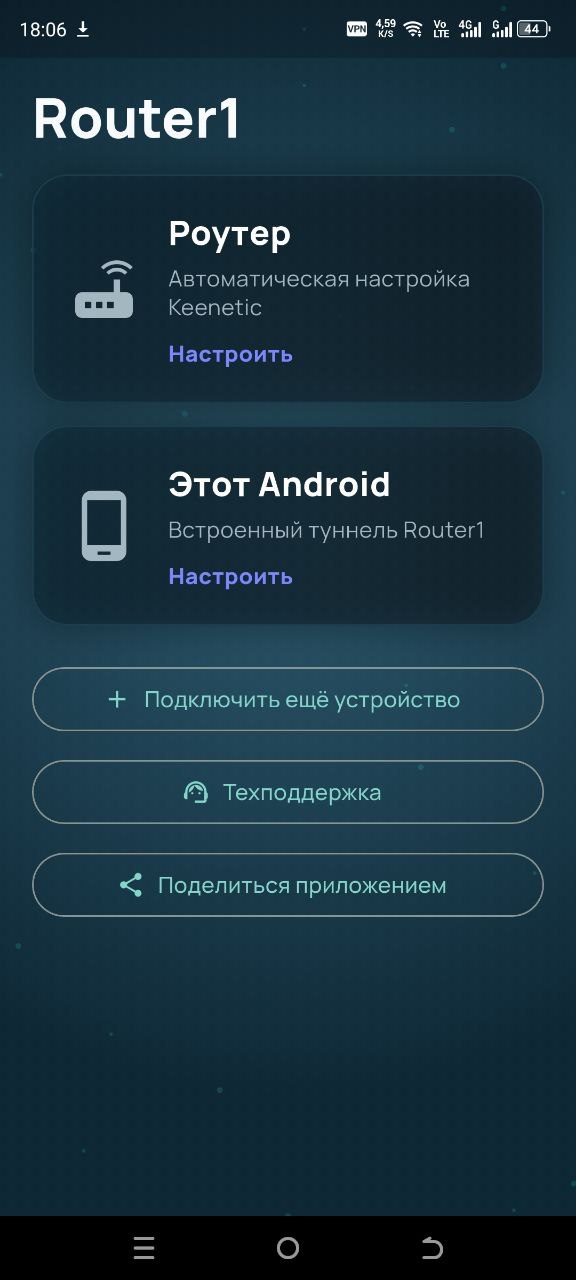
Выбор роутера в Router1
02 / ВХОД В РОУТЕР

Введите адрес и пароль

Заполните данные администратора и нажмите «Подключиться».
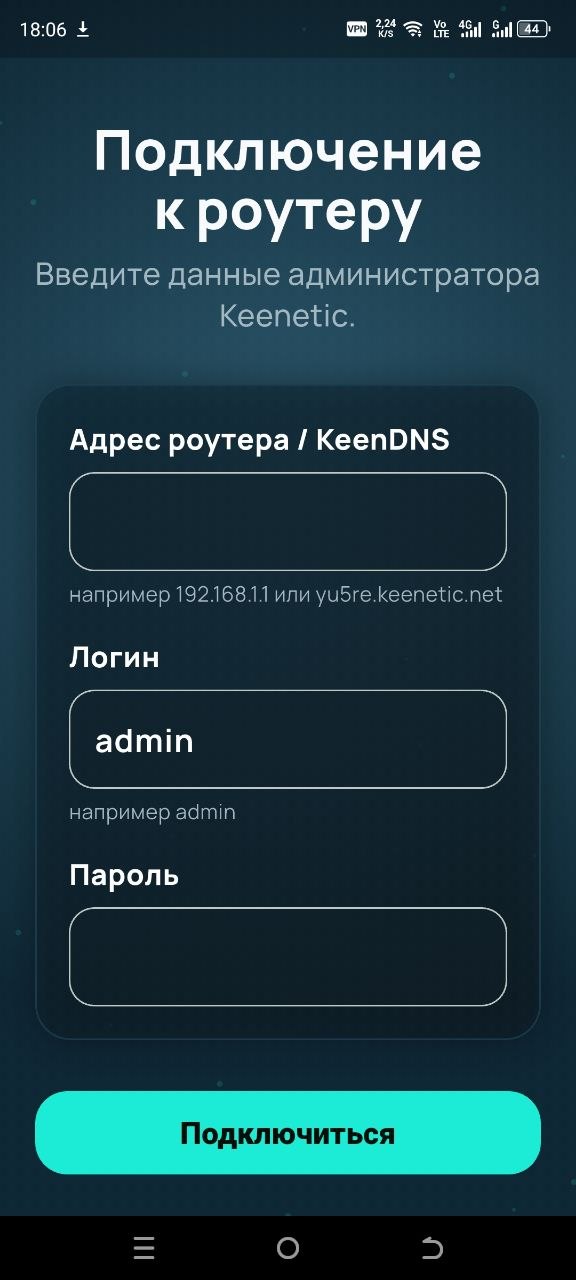
  • Адрес чаще всего: 192.168.1.1
  • Логин обычно: admin
  • Пароль — от настроек Keenetic, не от Wi‑Fi
Вход в Keenetic
03 / РОУТЕР НАЙДЕН

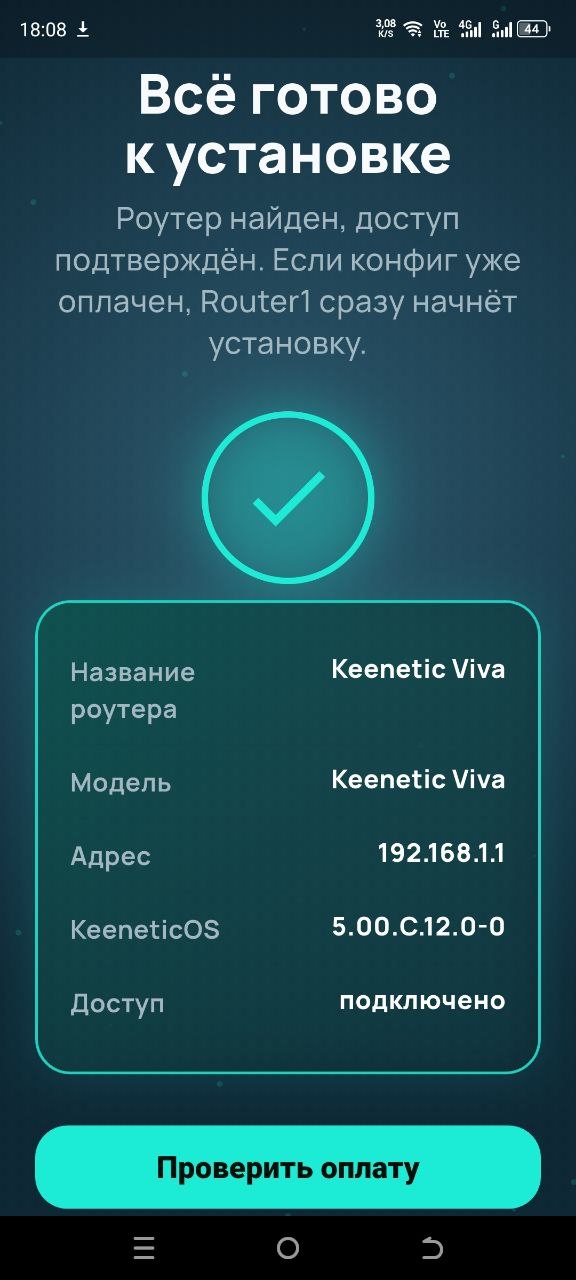
Подтвердите подключение

Router1 покажет модель и адрес. Убедитесь, что написано «Доступ: подключено», и продолжайте.
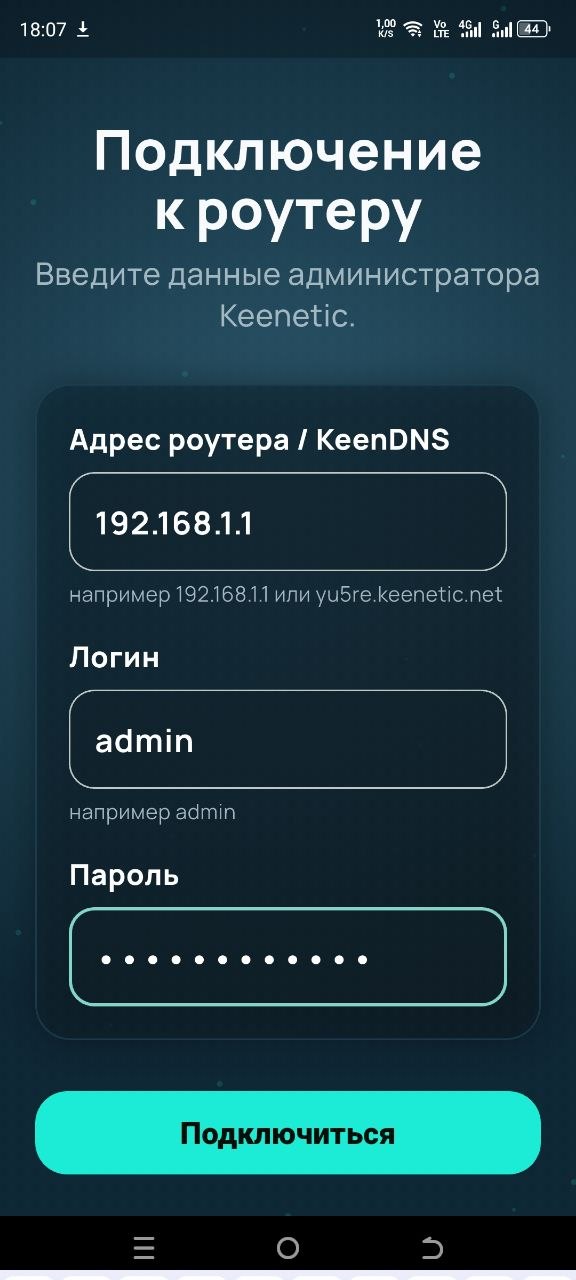
Найденный Keenetic
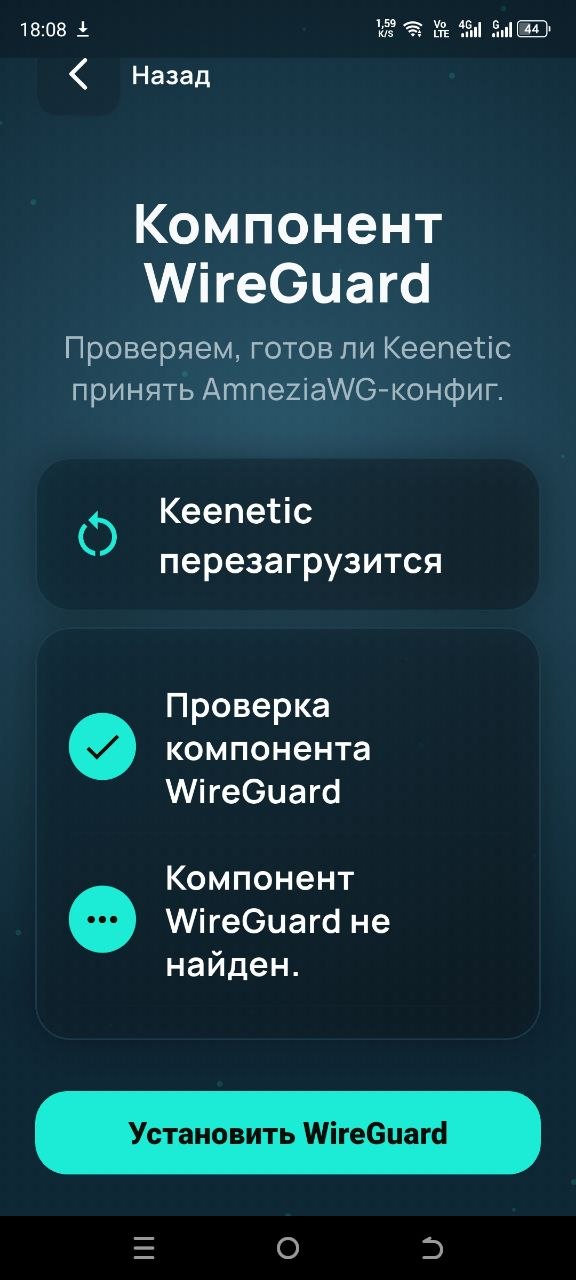
04 / ПОДГОТОВКА

Установите компонент

Если компонент не найден, нажмите «Установить WireGuard». Router1 добавит его автоматически.
Роутер может перезагрузиться и пропасть из сети на 1–2 минуты. Не закрывайте приложение.
Установка компонента WireGuard
05 / АВТОМАТИЧЕСКАЯ НАСТРОЙКА

Просто подождите

Приложение создаёт подключение, проверяет связь и настраивает маршруты.
  • Не закрывайте приложение
  • Дождитесь зелёных галочек
  • Если роутер перезагрузился — оставайтесь рядом
Ход автоматической настройки
06 / ВЫБОР РЕЖИМА

Выберите режим

Нажмите на режим, затем «Применить настройку».
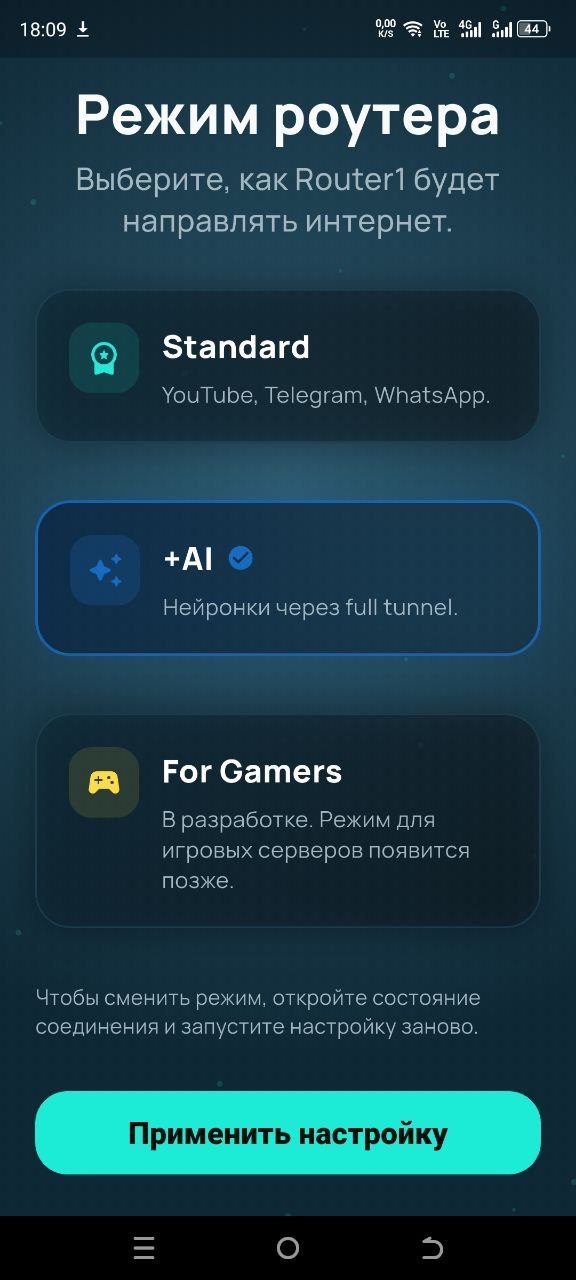
  • Standard — видео, мессенджеры и основные сервисы
  • AI+ — то же самое плюс нейросети
  • Режим можно поменять позднее
Выбор режима Router1
07 / ГОТОВО

Роутер работает

Зелёная карточка и статус «подключено» означают, что настройка завершена.

Домашние телефоны, компьютеры, телевизоры и приставки используют Router1 автоматически.
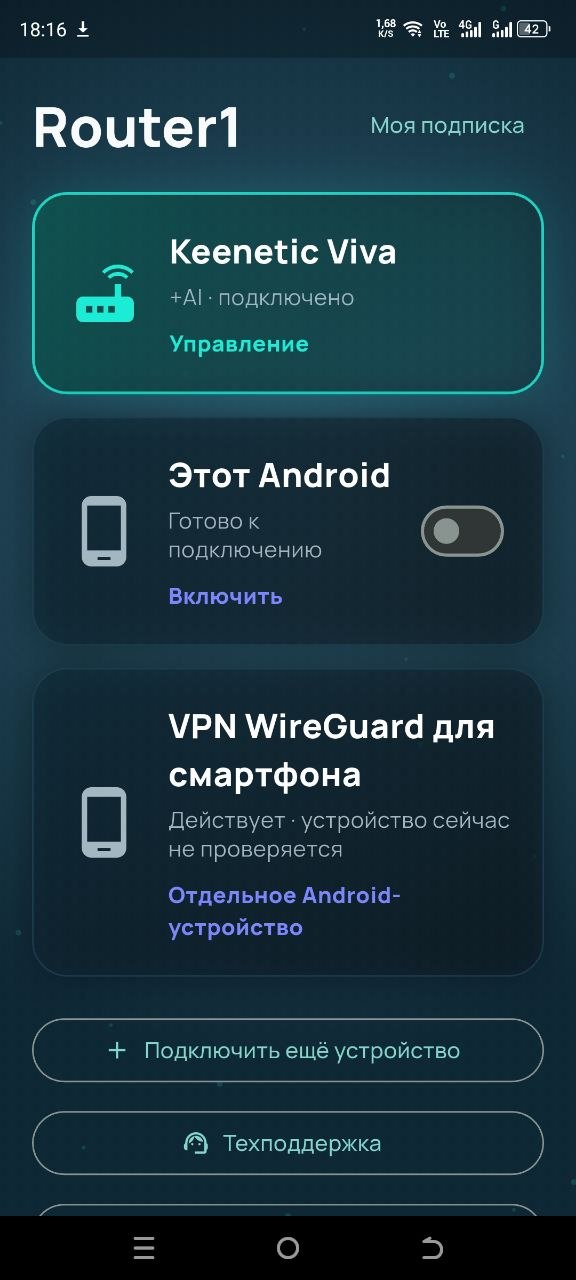
Работающий роутер Router1
08 / УПРАВЛЕНИЕ

Всё под контролем

Откройте карточку роутера для управления.
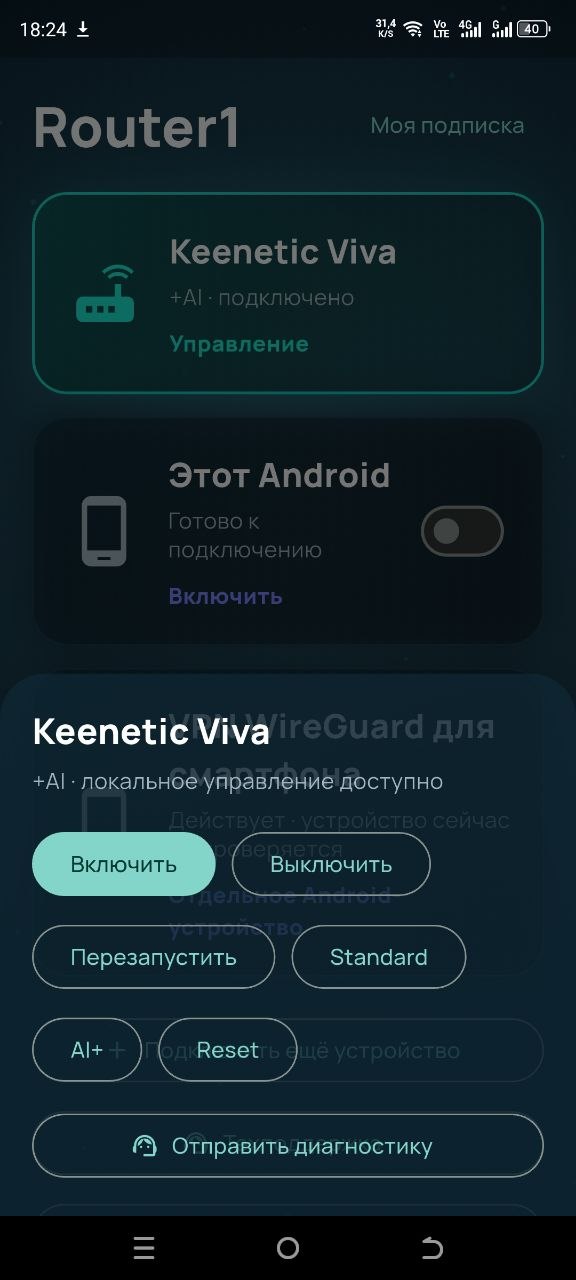
  • Включить или выключить Router1
  • Перезапустить соединение
  • Сменить Standard на AI+ и обратно
  • Отправить диагностику в поддержку
Управление роутером Router1
Поддержка

Что-то пошло не так?

Не разбирайтесь самостоятельно. Напишите нам или отправьте диагностику из приложения.